 远城在线维修网
当您需要对惠普HP M577dw打印机进行固件升级或降级时,首先需要确认当前的固件版本号。本教程将详细介绍三种简单方法查询固件版本,无需专业技术即可完成操作。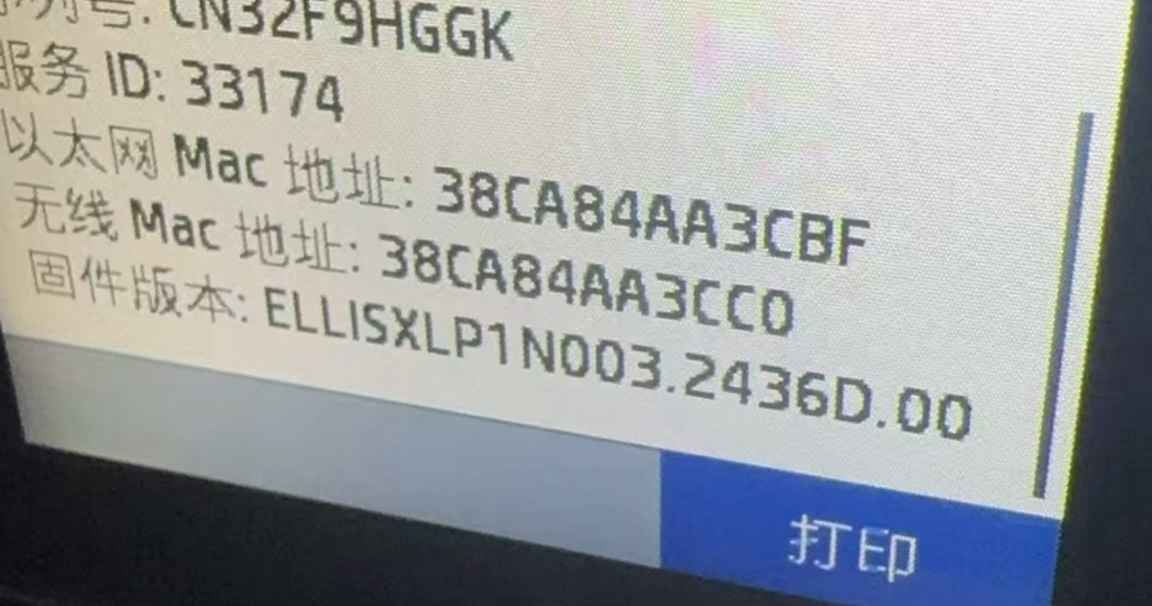
方法一:通过打印机控制面板查询
在打印机就绪状态下,点击控制面板上的”设置”按钮(齿轮图标)
选择”打印机维护”选项
进入”打印机信息”菜单
找到”固件版本”或”Firmware Version”项
记录显示的版本号(格式通常为XX.XX.XX)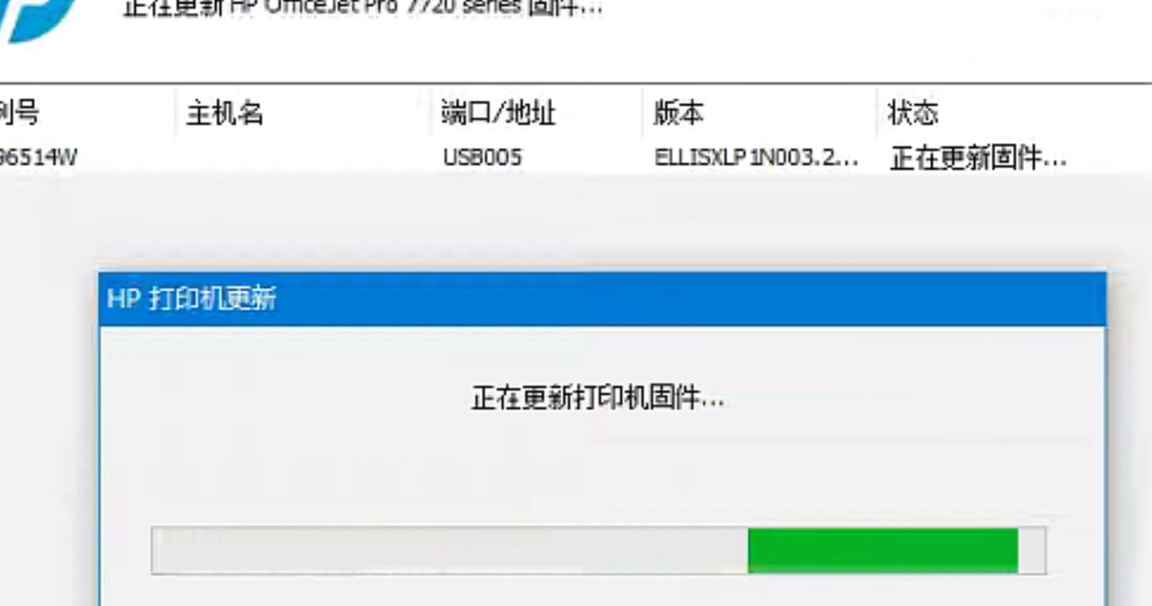
方法二:通过打印配置页查询
按住控制面板上的”取消”按钮3秒钟
选择”打印信息页”选项
打印机将自动输出配置报告
在报告中的”固件版本”栏查看详细版本信息
方法三:通过电脑端查询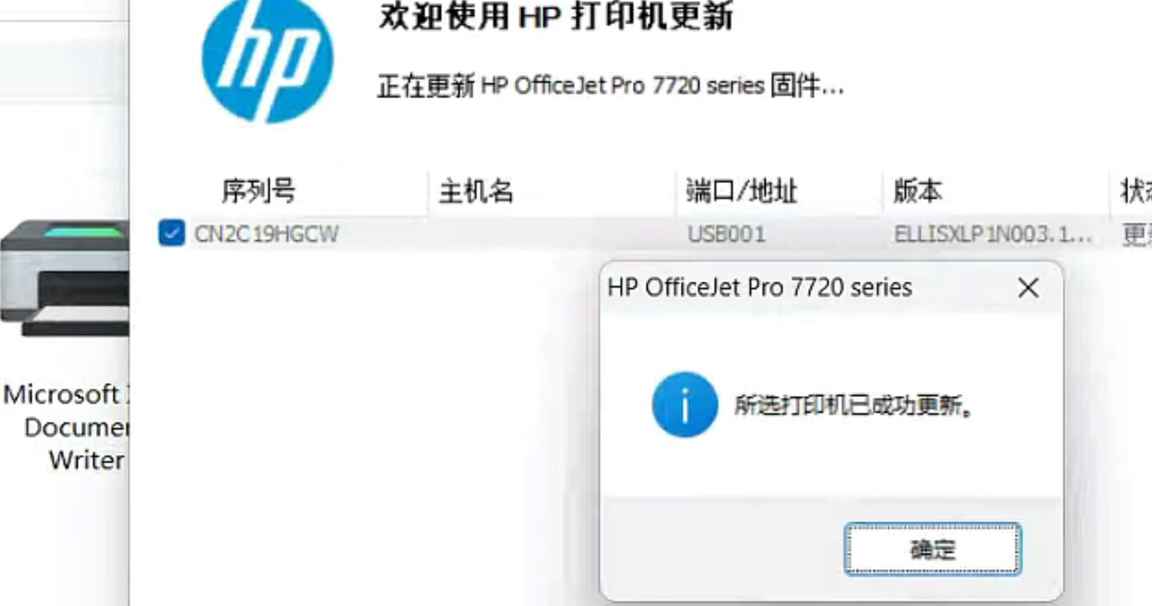
确保打印机与电脑处于同一网络
打开浏览器,在地址栏输入打印机IP地址
进入打印机EWS管理页面
点击”系统”或”System”选项卡
在”固件信息”区域查看完整版本号
温馨提示:
查询固件版本不会影响打印机正常使用
如需固件降级或升级服务,我们提供专业远程技术支持
远程操作无需上门,30分钟内即可完成,价格实惠
如果您的HP M577dw打印机因固件问题导致功能异常,建议联系专业人员进行远程处理,避免自行操作导致设备锁死。我们提供长期技术支持和售后服务,确保您的打印机始终保持最佳工作状态。
未经允许不得转载:远城在线维修网 » 惠普HP M577dw打印机查询固件版本号详细视频教程分享